wine เป็นโปรแกรมที่ทำให้เราสามารถติดตั้งโปรแกรมต่าง ๆ ที่ใช้งานในวินโดว์ส ให้สามารถใช้งานใน ubuntu ได้
ซึ่งจริง ๆ แล้วขณะนี้ ผมยังไม่มีความจำเป็นต้องใช้โปรแกรมใด ๆ หรอก เพราะโปรแกรมใน ubuntu เองที่มีมาให้
ก็ครอบคลุมการใช้งานของผมเกือบหมดแล้ว
การติดตั้ง
1. ให้เราเข้าไปที่ system > administration > synaptic package manager
2. พิมพ์ wine ในช่อง search โปรแกรมจะกรองรายชื่อโปรแกรมที่เกี่ยวข้องกับ wine ขึ้นมาให้
3. คลิกขวาที่โปรแกรม wine เลือก mark to install ระบบจะแสดงรายการโปรแกรมอื่น ๆ ที่จำเป็นต้องติดตั้งด้วย ก็ให้คลิก ok ยอมรับไป
4. คลิกปุ่ม apply เพื่อทำการติดตั้ง ระบบก็จะดาวน์โหลดโปรแกรมมาติดตั้งให้
เรียบร้อยครับ ง่ายมาก ๆ การติดตั้งโปรแกรมใน ubuntu
แสดงบทความที่มีป้ายกำกับ How to แสดงบทความทั้งหมด
แสดงบทความที่มีป้ายกำกับ How to แสดงบทความทั้งหมด
วันอาทิตย์ที่ 29 พฤศจิกายน พ.ศ. 2552


ติดตั้ง opera
ใน ubuntu 9.10 จะมีโปรแกรม firefox 3.51 ติดตั้งมาพร้อมกัน ซึ่งทำระบบภาษาไทยได้ดีมาก
ภาษาไทยจัดระดับสวยงาม ไม่มีสระลอย แต่ผมไม่ถนัดใช้งานมากนัก เพราะผมใช้ opera มาโดยตลอด
ผมจึงต้องหา opera มาติดตั้ง ซึ่งก็ง่ายมากครับ เพียงเข้าไปที่เว็บ opera.com ทางเว็บก็จะตรวจสอบ
พบว่าเราใช้ linux อยู่ ก็ขึ้นหน้าให้เราดาวน์โหลดเวอร์ชั่น linux ได้เลย
เพียงแต่ให้เราเลือกตัวเลือกว่า linux ของเราเป็น ubuntu 9.10 ครับ และที่ขั้นตอนการดาวน์โหลด
อาจจะเลือกให้บันทึกลงเครื่องหรือเปิดโปรแกรมติดตั้งเลยก็ได้ ซึ่งผมก็เลือกเป็นการเปิดไฟล์ใช้งานเลย
เมื่อดาวน์โหลดเสร็จ โปรแกรมติดตั้งก็จะเปิดขึ้นมาโดยอัตโนมัติ เราก็สามารถยืนยันการติดตั้งได้เลย
โดยระบบจะมีการถามรหัสผ่านเพื่อยืนยันการติดตั้ง เราก็พิมพ์รหัสผ่านของเราลงไปได้เลย
เพียงแต่ภาษาไทยใน opera สระจะลอยเท่านั้น ซึ่งผมก็ไม่ได้กังวล เพราะเราอ่านเนื้อหาเท่านั้น
การปรับให้ปุ่ม grave accent เป็นปุ่มสลับภาษา
คิดว่าประเทศไทยเป็นประเทศเดียวในโลกที่ใช้ปุ่ม grave accent ในการสลับภาษาแป้นพิมพ์
มาตรฐานโดยทั่วไปก็คือ ปุ่ม left alt + shift
ผมเป็นคนหนึ่งที่ถนัดการใช้งานปุ่ม grave accent เพราะผมเริ่มใช้งานคอมพิวเตอร์สมัย dos
ซึ่งสมัยนั้น เราคนไทยเป็นผู้พัฒนาภาษาไทยในคอมพิวเตอร์ใช้เอง และผู้พัฒนาตอนนั้นก็ได้กำหนดให้
ปุ่ม grave accent เป็นปุ่มสลับภาษา เพราะตัวอักษรในปุ่มดังกล่าวในภาษาไทยไม่มีการใช้งาน
ก็มีการใช้งานปุ่มนี้เรื่อยมา จนวินโดว์สพัฒนารุ่นที่เป็นภาษาไทย ซึ่งตอนนั้นคนไทยก็ถนัดการใช้งานปุ่ม
grave accent กันแล้ว วินโดว์สไทยจึงมีตัวเลือกให้เลือกใช้งานปุ่ม grave accent
หลัก ๆ ผมไม่อธิบายข้อมูลทางเทคนิคนะครับว่าที่มาที่ไปของการที่จะใช้ปุ่ม grave accent ได้ต้องไปแก้ระบบส่วนไหน
แต่จะบอกวิธีทำเลย
1. ดาวน์โหลดไฟล์ http://ftp.opentle.org/pub/tlelive/OEM/ubuntu810_grave_thai_switch.tar.gz เก็บไว้ใน
โฟลเดอร์ Downloads
2. เปิดโปรแกรม Terminal (อยู่ใน Accessories > Terminal) โดยเมื่อเปิดขึ้นมาแล้ว พิมพ์คำสั่ง dir เพื่อ
เรียกดูว่ามีไฟล์หรือโฟลเดอร์อะไรบ้างในโฟลเดอร์ Home ของเรา
3. เข้าไปในโฟลเดอร์ Downloads ที่เก็บไฟล์ที่ดาวน์โหลดมา โดยพิมพ์คำสั่ง cd Downloads (ตัว D ต้องเป็นตัวพิมพ์ใหญ่) แล้วลองพิมพ์คำสั่ง dir เรียกดูไฟล์และโฟลเดอร์อีกครั้ง
4. ทำการแตกไฟล์ด้วยคำสั่ง sudo tar xvfz ubuntu810_grave_thai_switch.tar.gz -C / หากโปรแกรมถามรหัสผ่านก็ให้พิมพ์รหัสผ่านของท่านลงไปแล้วกดแป้น enter และไม่ต้องตกใจนะครับหากพิมพ์แล้วไม่เห็นตัวอักษรใด ๆ ปรากฎขึ้นมาเพราะเป็นระบบรักษาความปลอดภัยของ linux
5. จากนั้นเข้าไปกำหนดให้ปุ่ม grave accent ใช้งานได้ที่ system > preferences > keyboard โดยเลือกแท็บ layouts
และคลิกปุ่ม layout options
6. ที่กลุ่มตัวเลือก layout switching ให้ติ๊กเลือก grave changes group และสามารถปิดหน้าต่างได้เลยครับ
โดยปกติหากมีการสลับภาษาแป้นพิมพ์ ไฟ scroll lock จะติด หากไม่ต้องการก็เข้าไปที่เดิมแต่เลือกกลุ่ม
use keyboard LED to show alternative layout และเอาตัวเลือกหน้าหัวข้อ scrollock LED shows alternative layout
แค่นี้ครับ เราก็สามารถใช้ปุ่ม grave accent สลับภาษาได้แล้ว
กลับมาอัพเดทบล็อกอีกครั้ง
ที่ผมหยุดเขียนไป เพราะอกหักครับ เสียใจมาก เป็นทุกข์มาก ๆ
คนไทยโชคดีที่มีศาสนาพุทธเป็นศาสนาประจำชาติ ผมก็เป็นคนหนึ่งที่โชคดี เมื่อมีความทุกข์ ศาสนาก็เป็นที่พึ่งได้เป็นอย่างดียิ่ง ในช่วงสามเดือนนี้ผมจึงเริ่มศึกษาธรรมะ ทั้งจากการอ่านหนังสือ ฟังเทศน์ ฟังนิยาย นั่งวิปัสสนากรรมฐาน
ซึ่งก็ช่วยให้บรรเทาเรื่องทุกข์ที่มีได้ และทำให้เป็นคนมีศีลมากขึ้น
เมื่อมีศีลแล้ว ย่อมหลีกเลี่ยงการผิดศีล ศีล 5 ข้อนึง คือการไม่เอาของผู้อื่นมาใช้ โดยเจ้าของไม่ยินยอม นั่นก็คือ การไม่ใช้งานโปรแกรมที่ไม่ได้แจกจ่ายฟรี มาใช้งาน
แผ่นหนังที่ผมก๊อปมา 2-300 แผ่น ผมทิ้งหมดเลยครับ และอีกอย่างก็คือ เครื่องส่วนตัวของผมที่ลงโอเอส วินโดว์เอ็กซ์พี และอีกหลากหลายโปรแกรมที่ไม่ฟรี ผมก็เปลี่ยนมาใช้ลินุกซ์ Ubuntu 9.10 แทนแล้ว ส่วนเครื่องที่ร้านเน็ตทั้งหมดของผมนั้น ผมซื้อลิขสิทธิ์มาใช้งานนานแล้ว
ซึ่งเพื่อน ๆ สามารถไปดาวน์โหลดอิมเมจไฟล์มาเขียนเป็นแผ่นซีดีและนำมาติดตั้งลงเครื่องได้ฟรีจากเว็บไซต์ของ Ubuntu.com
แนะนำให้ติดตั้งแบบใช้พื้นที่เต็มฮาร์ดดิสก์นะครับ สเปคที่ต้องมีก็ต้องมีแรมสัก 512 เมก และฮาร์ดดิสก์สัก 20 กิ๊ก และอินเตอร์เน็ตเร็ว ๆ ยิ่งเร็วเท่าไหร่ยิ่งดี ส่วนอุปกรณ์อื่น ๆ ก็ตามสะดวกครับ
ในขั้นตอนการติดตั้ง ไม่ยากครับ มีไม่กี่ขั้นตอน เช่น ให้ตั้งชื่อเครื่อง ตั้งชื่อผู้ใช้งานและรหัสผ่าน กำหนดภาษาเมนู กำหนดที่อยู่(ที่อยู่ให้กำหนดเป็นประเทศไทยนะครับ เพราะเวลาอัพเดท โปรแกรมจะได้เรียกข้อมูลจากเซิร์ฟเวอร์ในประเทศไทย ทำให้อัพเดทโปรแกรมได้เร็วขึ้น)
ลองนำมาใช้งานดูครับ แล้วผมจะมาอัพเดทวิธีการติดตั้งโปรแกรมต่าง ๆ เพิ่มเติมให้
ที่ทำแล้วตอนนี้ก็คือ
1. ทำให้ปุ่ม grave accent ใช้เปลี่ยนภาษาได้
2. ติดตั้ง opera
3. ติดตั้ง wine
4. ใช้ empathy แชท
5. ใช้ evolution mail รับเมล์
6. ติดตั้ง printer
7. เปิดไฟล์ wma
วันพฤหัสบดีที่ 11 มิถุนายน พ.ศ. 2552
ปรับเวลา subtitle
ปกติช่วงเวลาที่ผมอยู่เฝ้าร้าน ผมจะนั่งดู youtube, tvonline และหนังที่ดาวน์โหลดมา คืนวันก่อนผมนั่งดู kill bill vol.1 จากช่อง movie one ผมชอบหนังหลาย ๆ เรื่องของ quentin tarantino เช่น เรื่อง from dust till down ทั้ง 3 ภาค ที่เป็นเรื่องของการต่อสู้กับเหล่าแวมไพร์ หรือเรื่อง hostel ทั้ง 2 ภาค ที่สยองมาก ๆ
เข้าไปดูใน imdb ก็พบว่ายังมีอีกหลาย ๆ เรื่องที่ผมยังไม่ได้ดู ก็ลองเสิร์ชหาดูเรื่องล่าสุดมาดู คือเรื่อง hell ride ซึ่งเรื่องนี้ผมไม่ชอบนัก โดยในช่วงที่ผมเสิร์ชหาหนังเรื่องนี้มาดู ก็ไปสะดุดกับชื่อเรื่อง Departures (Japanese) เข้า เพราะเมื่อคืนวันอาทิตย์ที่ผ่านมา ผมนอนฟังรายการหนังหน้าไมค์ ก็มีคนพูดถึงเรื่องนี้ว่าได้รับรางวัลมากมาย ผมก็เลยตัดสินใจดาวน์โหลดมาดู
ไฟล์ที่ผมดาวน์โหลดมาประกอบไปด้วย 2 ไฟล์ avi ซึ่งมีเฉพาะตัวหนัง ส่วนซับไตเติ้ลผมก็ไปเสิร์ชหาจากเว็บ subtitlesource.org เรื่องนี้ต้องบอกว่าเป็นเรื่องที่ดีมาก ๆ
ดูแล้วสนุก ซึ้ง แอบยิ้มในบางตอน แต่เสียน้ำตาอยู่หลายตอน ต้องบอกว่าเขียนบท และนักแสดงทุกคนแสดงได้ดีมาก ๆ

ดูไฟล์แรก ก็ไม่มีปัญหาอะไร ตัวหนังกับซับไตเติ้ลที่ดาวน์โหลดมาตรงกัน แต่ไฟล์ที่สองกับซับไตเติ้ลไม่ตรงกัน เวลาเหลื่อมกันอยู่ 15 วินาที ถ้าดูต่อไปคงไม่ดีแน่ หากจะเข้าไปปรับเวลาที่เหลื่อมกันในไฟล์ซับไตเติ้ล ด้วยการบวกลบเวลาด้วยตนเองแล้วละก็คงเป็นงานหนักแน่ เพราะอย่างที่ทราบเวลามีหน่วยเป็น 60 วินาที บวกกันเกิน 60 ก็ต้องมาปัดเป็นนาที และวินาที
แล้วโปรแกรมอะไรที่สามารถคำนวนได้ ก็ไม่พ้นไมโครซอฟท์เอ็กเซล ก็มาดูกันครับว่าขั้นตอนการทำเป็นอย่างไร
1. เปิดไฟล์ซับไตเติ้ลด้วยโปรแกรม notepad

2. คัดลอกข้อความทั้งหมดไปวางในเอ็กเซล

3. จะเห็นได้ว่ารูปแบบเวลาในไฟล์ซับไตเติ้ลจะเป็น 00:00:17,900 --> 00:00:19,727
4. ผมจะใช้แค่สูตรเดียวในการแยกนะครับ โดยมีหลักการดังนี้คือ แยกตัวเลขเวลา 8 ตัวแรกมาลบออก 15 วินาที และตัวเลขเวลาตั้งแต่ตัวที่ 18 ถึง 25 มาลบออก 15 วินาทีเช่นกัน
5. สูตรที่เซลล์ C2 คือ =TEXT(LEFT(A2,8)-TIME(0,0,15),"hh:mm:ss")&MID(A2,9,9)&TEXT(MID(A2,18,8)-TIME(0,0,15),"hh:mm:ss")&RIGHT(A2,4)

6. คัดลอกสูตรใส่เซลล์ด้านล่างทั้งหมด

7. คัดลอกเซลล์ที่เป็นสูตร แล้ววางเป็นค่า (paste values)

8. แทนที่ค่า Value! ด้วยค่าว่าง โดยกดแป้น ctrl+h เพื่อใช้การแทนที่

9. คัดลอกค่าที่เหลือในคอลัมน์ B ไปวางในคอลัมน์ A โดยวางแบบพิเศษ เลือกข้ามค่าว่าง (paste special > skip blanks

10. ลบค่าที่ได้ในคอลัมน์ B ทิ้ง
11. คัดลอกข้อความที่ได้ในข้อลัมน์ A ไปวางใน notepad แล้วบันทึก

เรียบร้อยครับ ดูหนังสบายใจ รู้เรื่ืองแน่นอน ที่สำคัญไปหาเรื่องนี้มาดูให้ได้นะครับ แนะนำเลย

วันศุกร์ที่ 17 เมษายน พ.ศ. 2552
การโคลนฮาร์ดดิสก์ด้วยนอร์ตันโกสต์ผ่านระบบแลน ตอนที่ 3
เมื่อเรามีอุปกรณ์พร้อมแล้ว ก็มาเริ่มกันเลยครับ โดยตอนนี้ผมจะพูดถึงการโคลนแบบเครื่องต่อเครื่อง หรือ peer to peer ก่อนนะครับ
การโคลนแบบ peer to peer เป็นการโคลนจากเครื่องหนึ่งไปอีกเครื่องหนึ่งผ่านระบบแลน โดยผมขอเรียกเป็นเครื่อง master กับเครื่อง slave ละกันนะครับ เพื่อให้สอดคล้องกับชนิดของฮาร์ดดิสก์ในโปรแกรมโกสต์
โดยเราจะทำการโคลนฮาร์ดดิสก์เครื่อง master ไปยังเครื่อง slave ซึ่งมีวิธีการดังนี้
ข้อกำหนดเบื้องต้น
1. คอมพ์ที่ใช้งานสามารถตั้งค่าให้บู๊ตจาก USB-HDD ได้
2. มีการ์ดแลนเพียงตัวเดียว หากมีการติดตั้งมากกว่า 1 ให้เอาออกให้เหลือเพียง 1 ตัว
3. ข้อมูลที่ทำการโคลนมีข้อมูลไม่เกินความจุของฮาร์ดดิสก์ที่จะโคลน
4. วงแลนมี DHCP จ่าย IP ให้เครื่องลูก
เครื่อง slave - เครื่องที่เราต้องการโคลน
1. เสียบแฟลชไดร์ฟที่เราทำไว้กับเครื่อง แล้วเปิดเครื่อง
2. เข้าไปตั้งค่าใน BIOS ให้บู๊ตด้วย USB-HDD เป็นอันดับแรก แล้วบันทึกค่าที่ตั้งไว้


3. เครื่องจะบู๊ตผ่านแฟลชไดร์ฟ และแสดงหน้าจอดังภาพ

4. โปรแกรมจะค้นหาการ์ดแลน และแสดงชื่อให้เห็น

5. ให้รอ 20 วินาทีหรือกดแป้น ESC เพื่อทำงานต่อไป
6. โปรแกรมจะร้องขอ IP address จาก DHCP
7. เมื่อทุกอย่างพร้อมแล้ว โปรแกรมจะแสดง C:\ ซึ่งสามารถถอดแฟลชไดร์ฟออกได้เลย
8. พิมพ์คำสั่ง ghost และกดแป้น ENTER เพื่อเข้าสู่โปรแกรมนอร์ตันโกสต์
9. ใช้แป้นลูกศรเลื่อนคำสั่งไปที่ Peer to peer > TCP/IP > Slave แล้วกดแป้น ENTER

10. โปรแกรมจะแสดงหมายเลข IP ของเครื่อง

เครื่อง master - เครื่องฮาร์ดดิสก์ต้นฉบับ
1. เสียบแฟลชไดร์ฟที่เราทำไว้กับเครื่อง แล้วเปิดเครื่อง
2. เข้าไปตั้งค่าใน BIOS ให้บู๊ตด้วย USB-HDD เป็นอันดับแรก แล้วบันทึกค่าที่ตั้งไว้
3. เครื่องจะบู๊ตผ่านแฟลชไดร์ฟ และแสดงหน้าจอดังภาพ
4. โปรแกรมจะค้นหาการ์ดแลน และแสดงชื่อให้เห็น
5. ให้รอ 20 วินาทีหรือกดแป้น ESC เพื่อทำงานต่อไป
6. โปรแกรมจะร้องขอ IP address จาก DHCP
7. เมื่อทุกอย่างพร้อมแล้ว โปรแกรมจะแสดง C:\ ซึ่งสามารถถอดแฟลชไดร์ฟออกได้เลย
8. พิมพ์คำสั่ง ghost และกดแป้น ENTER เพื่อเข้าสู่โปรแกรมนอร์ตันโกสต์
9. ใช้แป้นลูกศรเลื่อนคำสั่งไปที่ Peer to peer > TCP/IP > Master แล้วกดแป้น ENTER

10. ให้ใส่หมายเลข IP ของเครื่อง slave ในกล่องข้อความ แล้วกดแป้น ENTER

11. <ไว้มาเขียนเพิ่มนะครับ ไปหารูปก่อน>
วันพุธที่ 15 เมษายน พ.ศ. 2552
การโคลนฮาร์ดดิสก์ด้วยนอร์ตันโกสต์ผ่านระบบแลน ตอนที่ 1
โปรแกรมนอร์ตันโกสต์เป็นโปรแกรมที่ได้รับความนิยมอย่างแพร่หลายในการโคลนฮาร์ดดิสก์ สมัยที่ผมเคยเป็นอาจารย์สอนคอมพิวเตอร์ที่โรงเรียนกวดวิชาแห่งหนึ่งเมื่อหลายปีก่อน
ปัญหาหนึ่งในห้องเรียนก็คือ หลังจากสอนนักเรียนในแต่ละรุ่นจบลง คอมพิวเตอร์ที่ให้นักเรียนใช้จะถูกปรับเปลี่ยนไปอย่างมาก ทำให้เวลาสอน เมื่อบอกให้นักเรียนทำตามตัวอย่างที่ผมทำให้ดู
นักเรียนบางคนไม่สามารถทำตามได้ เนื่องจากหน้าจอ แถบเครื่องมือ หรือค่าเริ่มต้นของโปรแกรมได้ถูกปรับเปลี่ยนไป ไม่เหมือนกันซักเครื่อง ทำให้ต้องเสียเวลาเดินไปดูที่โต๊ะ และปรับเปลี่ยนกลับมาให้เหมือนเดิม
ปัญหาดังกล่าวนี้สามารถแก้ไขได้ ด้วยการใช้การ์ดอันดู แต่โรงเรียนที่ผมสอนนั้นไม่ได้จัดซื้อมาใช้ ดังนั้นทุก ๆ สัปดาห์ผมจึงต้องโคลนอาร์ดดิสก์ทุกเครื่องใหม่ ให้เหมือนกัน ตอนนั้นก็ใช้วิธีถอดฮาร์ดดิสก์ออกมาทำการโคลน
หรือโคลนผ่านสาย LPT โดยใช้แผ่นฟล็อปปี้ดิสก์ในการเริ่มต้นระบบ วิธีการก็ใส่แผ่นฟล็อปปี้ดิสก์ทุกเครื่องแล้วเปิดเครื่อง จากนั้นโปรแกรมก็จะทำตามแบตช์ไฟล์ที่เราเขียนไว้ ใช้เวลาไม่เกิน 10 นาทีก็เสร็จเรียบร้อยทั้งระบบ
เนื่องจากฮาร์ดดิสก์สมัยนั้น 100 กว่าเม็กแค่นั้นเอง
มาสมัยนี้ฟล็อปปี้ดิสก์ไดร์ฟก็ไม่เป็นที่นิยมกันแล้ว โดยเครื่องคอมฯรุ่นใหม่ ๆ จะมาพร้อมกับซีดีรอมไดร์ฟ และเมมโมรี่การ์ดรีดเดอร์สเท่านั้น แต่ถ้าเป็นเครื่องในห้องเรียนหรือตามร้านเกมส์บางแห่งก็จะไม่มีทั้งสองไดร์ฟนี้
แล้วจะทำอย่างไร? ก็ใช้ความสามารถของคอมพ์รุ่นใหม่ที่สามารถบู๊ตด้วยอุปกรณ์ที่เชื่อมผ่านพอร์ต USB นั่นเอง โดยอุปกรณ์ที่เป็นที่นิยมและมีราคาไม่แพงก็คือ แฟรชไดร์ฟนั่นเอง
สมมุติว่าคอมพ์ในร้านหรือในห้องเรียนไม่มีฟล็อปปี้ไดร์ฟและซีดีรอมไดร์ฟเลย แต่ทุกเครื่องมีพอร์ด USB และ BIOS ของเครื่องสามารถบู๊ตผ่านอุปกรณ์ USB ได้ ถ้าคอมพ์คุณอายุไม่เกิน 5 ปีคาดว่าสามารถบู๊ดผ่านอุปกรณ์ USB ได้ทั้งหมด
แต่ถ้าคอมพ์คุณไม่สามารถบู๊ตผ่านอุปกรณ์ USB ได้แนะนำให้ทำการโคลนแบบเดิมคือถอดฮาร์ดดิสก์มาต่อโดยตรง สมัยก่อนผมใช้ฮาร์ดดิสก์แร็คที่ใส่ในช่องซีดีรอม และสามารถไขกุญแจถอดเอาฮาร์ดดิสก์ออกไปต่อกับเครื่องอื่น ๆ ได้
อุปกรณ์ที่ต้องมี
1. คอมพิวเตอร์ที่สามารถบู๊ตผ่านอุปกรณ์ USB ได้ และติดตั้งการ์ดแลนที่เชื่อมต่อกับระบบแลนที่ใช้งานได้
2. แฟลชไดร์ฟขนาดความจุไม่ต่ำกว่า 32 เมก
3. โปรแกรมที่จำเป็นตามรายละเอียดด้านล่าง
4. เครื่องคอมพิวเตอร์ที่ติดตั้งระบบปฏิบัติการวินโดว์ส เอ็กซ์พี
ความเร็วของการโคลนขึ้นกับปัจจัยดังต่อไปนี้
1. สายแลนคุณภาพดี สายแลนปลอมหรือคุณภาพต่ำ ก็เหมือนในโฆษณาสายแลนยี่ห้อนึง ที่ช้าเป็นเต่าไงครับ แนะนำให้เอาไปปล่อย ;P
2. สวิตช์คุณภาพดี ไม่ใช่ฮับ เพราะการโอนถ่ายข้อมูลความเร็วต่างกันมาก
3. หากเป็นฮาร์ดดิสก์ IDE ต้องมั่นใจว่าสายเชื่อมต่อมีความเร็วตรงกับสเปคฮาร์ดดิสก์ ถ้าไม่ใช่ก็เปลี่ยนเส้นใหม่ให้ถูกต้อง
เมื่อตรวจสอบว่ามีอุปกรณ์ครบและฮาร์ดแวร์ต่าง ๆ มีความพร้อมแล้ว ให้ดาวน์โหลดโปรแกรมต่าง ๆ ต่อไปนี้มาไว้
1. Ghost Solution Suite ขนาด 434 MB
2. Virtual Floppy Drive ขนาด 140 KB
3. HP USB Disk Storage Format Tool ขนาด 1.97 MB
3. Netbootdisk ขนาด 1.3 MB
ก็ดาวน์โหลดมาให้พร้อมนะครับ แล้วค่อยมาต่อกันในตอน 2
วันจันทร์ที่ 30 มีนาคม พ.ศ. 2552
สวัสดีปีใหม่ครับ
ห่างหายไปนาน ประมาณ 6 เดือน ก็ออกไปหาประสบการณ์ใหม่ ๆ ทำน่ะครับ ช่วงนี้ก็เริ่มว่างอีกแล้ว ก็ขอกลับมาอัพเดทบล็อคต่อนะครับ
ก็ขอสวัสดีปีใหม่เพื่อน ๆ ทุกท่าน ไม่ว่าจะปีใหม่ฝรั่ง สากล จีน และไทยในไม่ช้านี้
ปีนี้คงเป็นปีที่เราจะได้เรียนรู้สิ่งต่าง ๆ เพิ่มเติมมากขึ้นอีกแน่นอน โดยเฉพาะในสภาพที่ทุกคนกำลังคิดว่าเศรษฐกิจแย่อยู่นี้
ผมอยากให้ช่วยกันศึกษากลยุทธ์การตลาดของสินค้าอุปโภคบริโภคต่าง ๆ ให้ดี เก็บไว้ศึกษาเพื่อนำไปประยุกต์ใช้กับงานของเรา
สุดท้ายฝากไว้นะครับ หากมีคำถามเกี่ยวกับ การตลาด การบริหาร โลจิสติกส์ และคอมพิวเตอร์ ก็สามารถสอบถามเข้ามาได้ครับ
ผมจะได้เจาะประเด็นเอามาเขียนแลกเปลี่ยนความรู้กันได้
ยังไงก็ขอให้มีความสุขนะครับ ยึดหลักพอเพียง หยุดความอยากมี อยากได้ลงบ้างนะครับ
วันศุกร์ที่ 5 ธันวาคม พ.ศ. 2551
Adware Virtumonde
สองวันก่อนมีลูกค้าเอางานมาให้ปริ้นท์ ก็ใช้แฟลชไดร์ฟเปิดไฟล์ ปรากฏว่ามี adware ตัวนึงเข้ามาในระบบ
ซึ่งปกติผมจะติดตั้ง avast เป็นตัวสแกนไวรัสประจำเครื่อง แต่ก็ยังเล็ดลอดเข้ามาได้ ซึ่งครั้งนี้เป็นครั้งที่ 2 แล้ว ที่ avast ปล่อยให้รอดเข้ามาในเครื่องได้ ตอนนี้ก็เลิกใช้แล้วครับ เปลี่ยนมาใช้ NOD 32 แทน
ติดตั้ง NOD32 ก็ตรวจพบแต่ลบไม่ได้ เพราะ adware ตัวนี้จะทำงานคู่กัน 2 ไฟล์ ลบไฟล์นึง อีกไฟล์ก็จะสร้างไฟล์ที่ถูกลบใหม่ทันที
ก็เลยต้องให้อากู๋ช่วยครับ เข้าไปเสิร์ชในกูเกิ้ล ก็พบว่ามีหลาย ๆ คนเจอปัญหาเช่นเดียวกับผม เพราะ adware ตัวนี้ทำให้เครื่องช้าลงอย่างมาก เล่นเน็ตก็จะมีป๊อปอัพขึ้นมา
ลองหลาย ๆ ตัว ปรากฏว่าตัวที่แจกฟรีและใช้งานได้ ผมก็เอามาจากเว็บ f-secure ซึ่งใช้งานแล้ว ลบออกได้ ก็เลยเอาลิ้งค์มาฝากครับ เผื่อเพื่อน ๆ คนใดเจอปัญหาเช่นเดียวกับผม จะได้ไม่เสียเวลาค้นหาอีก
ftp://ftp.f-secure.com/anti-virus/tools/f-vmonde.zip
วันพฤหัสบดีที่ 20 พฤศจิกายน พ.ศ. 2551
คุณภาพสูง
สัปดาห์ที่ผ่านมา เครื่องปริ้นท์ canon ที่ผมติดแทงค์เองเริ่มมีปัญหา เริ่มแรกที่สีดำ ปริ้นท์แล้วสีขาด ๆ หาย ๆ ลองสั่งล้างหัวพิมพ์หลายรอบก็ยังไม่ดีขึ้น ก็เลยตัดสินใจรื้อออกมาดู ผมเปิดฝาตลับหมึก ดึงฟองน้ำออกมาดูข้างใน ก็ไม่มีตะกอนอะไรขวางทางน้ำหมึก
ลองเอาหัวหมึกแช่น้ำยาเช็ดกระจกดูด้วย เสร็จแล้วประกอบกลับ ทดลองปริ้นท์ใหม่ พอเข้าแผ่นที่ 4 เป็นเหมือนเดิมอีก ก็เลยตั้งค่าไม่ใช้หมึกดำซะเลย ใช้หมึกสี 3 สีผสมกันแทน ซึ่งก็ได้สีดำที่ไม่ดำสนิทนัก แต่ก็พอถูไถใช้งานต่อไปได้

จากนั้นผ่านมา 2 วัน ลูกน้องสั่งปริ้นท์งานเยอะ ปรากฏว่าขึ้น Error E2 กระดาษติด ทั้ง ๆ ที่ไม่มีอะไรติด ผมก็เลยรื้อออกมาดู ปรากฏว่ามีแมงมุมตัวผอม ๆ แอบอยู่ข้างใน และมีก้อนใยกลม ๆ อยู่ข้างในด้วย ก็เลยเอาปากเป่า เป่าออกให้หมด ประกอบกลับ ก็ใช้งานได้ดังเดิม แต่สีเหลืองปริ้นท์ออกมาจางมาก ทำให้เวลาผสมสีแล้วสีเพี้ยน
คิดอย่างแรก ก็คือ สั่งล้างหัวพิมพ์ซะ ผ่านไปหลายรอบ ก็ยังไม่ดีขึ้น สงสัยคงได้ซื้อตลับใหม่แล้ว นึกขึ้นได้ว่าเคยอ่านเจอในเวบบอร์ดหนึ่งนานมากแล้ว เกี่ยวกับการตั้งค่าคุณภาพการปริ้นท์ให้สูงขึ้น ก็เลยลองเข้าไปตั้งค่าคุณภาพการปริ้นท์เป็นสูง ปรากฏว่าสีเหลืองออกมาชัดเจนเหมือนเดิม

ลองเปลี่ยนกลับไปใช้ทั้งสีดำและสีดู ก็ปรากฏว่าสีดำก็ออกครบ ไม่ขาด ๆ หาย ๆ อีก เย้ ไม่ต้องซื้อตลับใหม่แล้ว แต่คงเปลืองหมึกหน่อย ซึ่งก็ไม่เป็นไร เพราะหมึกราคาไม่แพงอยู่แล้ว
ผ่านมาได้อีกวัน เวลาปริ้นท์เสร็จ เครื่องจะดึงกระดาษเปล่าแผ่นต่อไปเข้าไปค้างในเครื่องด้วย เอาว๊ะ คราวนี้รื้อใหม่ แล้วเอาไดโว่เป่าซะเลย ปรากฏว่าขี้ฝุ่นฟุ้งกระจายไปเลย ประกอบกลับเหมือนเดิม ใช้งานได้ดี
ช่วงนี้ มีปัญหากับเจ้าเครื่องนี้บ่อย ซึ่งวิเคราะห์ดูแล้ว ในส่วนของหมึกสีดำ และสีเหลืองที่ออกมาไม่ดีนั้น คาดว่าน่าจะเป็นที่แรงดันแทงค์หมึกไม่ดี ซึ่งเดี๋ยวไว้ว่าง ๆ ค่อยหาทางแก้ใหม่ ส่วน E2 นั้น ก็ขี้ฝุ่นนี่ล่ะ เยอะแยะ หากตกไปขวางทางเซ็นเซอร์ ก็ทำให้เครื่องเพี้ยนไปได้
ก็หวังว่าคงจะใช้งานต่อไปได้อีกซักพักละกัน ช่วงนี้ยังไม่อยากลงทุนเพิ่มมากนัก เก็บเงินไว้ดีกว่า
วันอาทิตย์ที่ 12 ตุลาคม พ.ศ. 2551
AMV Convert Tool
เมื่อซัก 3 ปีที่แล้ว ผมซื้อเครื่องเล่น MP3 มาเครื่องหนึ่ง หลัก ๆ ก็จะซื้อมาไว้อัดเสียงเวลาไปสัมนา หรือเวลาประชุมนี่ละครับ แต่กลับไม่ค่อยได้ใช้อัดเสียงมากนัก
หลัก ๆ ผมใช้ในการฟังคลิปรายการวิทยุ และรายการอื่น ๆ ที่น่าสนใจ ข้อดีของเครื่อง MP3 ที่ผมซื้อมาก็คือ สามารถฟังไฟล์เสียง wma ได้ ซึ่งไฟล์จะเล็กกว่า mp3 พอสมควร คลิปที่ผมฟังก็จะมี รายการวิทยุจากคลื่น fm 96.5 รายการ Business Connection ที่พูดคุยเกี่ยวกับการตลาด และธุรกิจ ซึ่งรายการนี้บันทึกไฟล์ในรูปแบบ wma ซึ่งเป็นไฟล์เสียงของทางไมโครซอฟท์
ผู้จัดรายการวิทยุรายการนี้จะมีอยู่ 2 คน คือ คุณ ธันยวัชร์ ไชยตระกูลชัย และคุณโกวิท วรางกูล ซึ่งต้องบอกว่าก่อนผมจะมาฟังรายการนี้ที่คลื่นนี้ ผมฟังรายการคิดอะไรไม่ออกบอกธันยวัชร์ จากคลื่นผู้จัดการ 97.75 MHz มาก่อน
รายการที่คุณธันยวัชร์จัดนั้น แตกต่างจากผู้จัดรายการธุรกิจรายการอื่น ๆ ก็คือ เสียงหัวเราะในรายการนี่ละครับ ผมฟังเพื่อผ่อนคลาย เพราะจะได้ยินเสียงหัวเราะ เนื่องจากผู้จัดจะมีมุกขำ ๆ มาแทรกอยู่บ่อย ๆ นอกจากได้ความรื่นเริงแล้วก็ได้ความรู้ไปด้วย
นอกจากรายการวิทยุทั้งสองรายการที่ผมมักจะดาวน์โหลดมาเก็บไว้ในเครื่องแล้วโอนไปใส่เครื่องเล่น MP3 เพื่อใช้ฟังเวลาเดินทาง หรือนอนเล่นแล้ว อีกรายการหนึ่งที่ผมดาวน์โหลดมาเก็บไว้ฟังก็คือ รายการ 3 ก๊ก ฉบับคนขายชาติ โดยเรืองวิทยาคม จากคลื่นผู้จัดการ
ผู้เขียน เขียนได้ดีมากครับ และผู้บรรยายก็ชวนฟัง ผมดาวน์โหลดมาเก็บไว้ทั้งหมด 655 ตอน เก็บไว้ให้ที่บ้านเปิดฟังด้วย นอกจากได้รับรู้เกี่ยวกับเรื่องสามก๊กแล้ว ผู้เขียนยังได้สอดแทรกข้อวิจารณ์ลงไปด้วย หากใครไม่ชอบอ่านหนังสือ ผมว่าฟังเสียงบรรยายแทนก็จะดีมาก ๆ ลองเข้าไปหาฟังได้ที่เว็บ managerradio นะครับ
นอกจากเครื่อง mp3 ของผมจะฟังเสียงได้แล้ว ยังสามารถฟังวิทยุ และดูวิดีโอได้ด้วย โดยวิดีโอที่สามารถดูได้จะเป็นไฟล์นามสกุล amv
เมื่อคืนนี้ นั่งอยู่หน้าคอมนานแล้ว อยากไปเอนนอนซักหน่อย แต่มีคลิปวิดีโออยู่ 2-3 ไฟล์ที่ยังอยากดูอยู่ ก็เลยแปลงไฟล์วิดีโอเหล่านั้นเป็นไฟล์ amv ด้วยโปรแกรม AMV Convert Tool
ก็ไม่รู้สึกว่าผมรู้สึกไปเองหรือเปล่า เพราะโปรแกรมแปลงไฟล์ได้เร็วกว่าแต่ก่อนมาก ใช้เวลาแปลงไม่นานนัก จากนั้นผมก็โอนไปใสเครื่องเล่น MP3 และปิดเครื่องคอม ไปนอนดูและฟังเสียงจากเครื่องเล่น Mp3 แทน
เพียงแต่เสียอย่าง คือ หน้าจอเล็กไปหน่อย
วันอังคารที่ 16 กันยายน พ.ศ. 2551
HP Laserjet 1010
หลังจากซ่อมปริ้นท์เตอร์ Canon MP160 ไปเมื่อวันอาทิตย์ที่ผ่านมา วันนี้ก็ได้รับฟิล์มความร้อนของปริ้นท์เตอร์ HP Laserjet 1010 ที่สั่งซื้อไปมา
เครื่องปริ้นท์เลเซอร์เครื่องนี้ เป็นเครื่องของที่ร้านเกมส์ ช่วงที่เซ้งร้านมา ก็ได้เครื่องปริ้นท์เครื่องนี้ติดมาด้วย เวลาปริ้นท์ก็จะมีรอยนิด ๆ หน่อย ๆ ก็ใช้เรื่อยมาซักเดือนนึง ปรากฏว่าฟิล์มความร้อนผุกรอบ และแตกออกเป็นสองส่วน เลยต้องใช้เครื่องปริ้นท์อิงค์เจ็ทในการบริการลูกค้าแทน
ผมก็เข้าไปหาข้อมูลในอินเตอร์เน็ต ว่ามีที่ไหนขายฟิล์มนี้ราคาถูก ๆ บ้าง ก็ไปเจอเว็บนึง ขาย 400 บาท ก็เลยโทรไปสอบถาม ทางพนักงานขายก็บอกว่า บวกค่าส่ง EMS อีก 50 บาท ก็เลยตัดสินใจสั่งซื้อไปเมื่อวันอาทิตย์ที่ผ่านมา โดยใช้วิธีการโอนเงินผ่านธนาคาร
เช้าวันจันทร์โทรไปสอบถามว่าได้แฟกซ์ใบโอนเงินไปให้ ได้รับหรือไม่ ก็ปรากฏว่าทางบริษัทแจ้งว่าได้รับ และส่งสินค้าให้ผมแล้ว วันนี้อังคาร ก็ได้รับสินค้า ก็เลยรื้อเครื่องปริ้นท์เปลี่ยนฟิล์มใหม่
ทุลักทุเลพอสมควรครับ ก็นั่งอ่านเซอร์วิสแมนน่วลไปด้วย รื้อเครื่องไปด้วย ก็สำเร็จไปด้วยดีครับ มีน็อตเหลือตัวนึงด้วย :P
ทดลองเปิดดู ก็ไม่มีปัญหาอะไร ไฟเขียวไม่มีปัญหาอะไร ก็หาดาวน์โหลดไดรเวอร์มาใช้งาน ตามนี้เลยครับ
ftp://ftp.hp.com/pub/softlib/software2/COL4433/lj-14814-1/lj1010seriesprnsyswin-en.exe
ใช้ได้ดีครับ ไม่มีปัญหาอะไร ก็เรียบร้อยไปอีกหนึ่งสิ่ง ถ้าส่งร้านซ่อมคงไม่ต่ำกว่าพันแน่นอน
วันอาทิตย์ที่ 14 กันยายน พ.ศ. 2551
Canon MP160 Error E3
เมื่อเดือนที่แล้ว ปริ้นท์เตอร์ MP160 ที่ร้านผมอยู่ดี ๆ ก็ขึ้น Error E3 ซึ่งความหมายก็คือ กระดาษติด ผมก็หาเศษกระดาษอยู่นาน ก็หาไม่เจอ นึกว่าปริ้นท์เตอร์เสียซะแล้ว ซื้อมาใช้ครบปีพอดี และติดแทงค์ใช้มาเพียง 10 เดือน
เมื่อหาเศษกระดาษไม่เจอ ก็เลยตัดสินใจรื้อครับ รื้อชุดเฟืองของเครื่องปริ้นท์ออกมาเลย และแล้ว ก็พบครับว่า มีหมึกจับตัวเป็นก้อนอยู่ปลายสายยางดูดหมึกดำ ก็ทั้งเขี่ยทั้งล้างออก เพื่อทำความสะอาดให้มากที่สุด
เผลอตัวแกะชุดเฟืองออกจากกัน ยุ่งเลยครับ คราวนี้ จำไม่ได้ว่าประกอบกลับยังไง เสียเวลานั่งศึกษาอยู่ตั้งนาน ในที่สุดก็ประกอบกลับได้ เฮ้อ เหนื่อย
จากนั้นก็ประกอบกลับคืนดังเดิม โดยไม่ลืมเอาแผ่นซับหมึกออกมาล้างทำความสะอาดก่อนใส่กลับคืน เสียน้ำไปหลายถังครับ นี่ก็กระเด็นมาเปื้อนเสื้อและกางเกงด้วย นี่ก็ไม่รู้จะซักออกหรือเปล่า
เมื่อประกอบเสร็จเรียบร้อยแล้ว ก็ลองทดสอบครับ ลุ้นว่าจะใช้งานได้หรือเปล่า ก็ลองถ่ายเอกสารดูว่าใช้ได้หรือไม่ ปรากฏว่าใช้งานได้ เย้ ๆ ๆ
ตอนนี้ก็ใช้งานได้ปกติแล้วครับ เพราะฉะนั้นหากเพื่อน ๆ เจอ Error E3 แล้วหาเศษกระดาษไม่เจอละก็ รื้อชุดเฟืองมาทำความสะอาดแบบผมได้เลยครับ
วันศุกร์ที่ 27 มิถุนายน พ.ศ. 2551
วิธีแก้ตลับหมึกตัน
ผมใช้เครื่องพิมพ์อิงค์เจ็ตของแคนนอน รุ่น MP-160 ซึ่งจะใช้ตลับหมึก 2 รุ่นด้วยกัน คือ PG-40 กับ CL-41
เครื่องแรกที่ใช้ในร้านเน็ต ผมใช้การต่อแทงค์หมึก ส่วนอีกเครื่องที่ห้องผม ผมใช้วิธีการเติมหมึก
สำหรับเครื่องที่ต่อแทงค์ใช้งานในร้านเน็ต ก็ไม่มีปัญหาในการเติมหมึก และไม่ต้องทำการรีเซตหมึกแต่อย่างใด แต่สำหรับเครื่องที่ห้องที่ใช้การเติมหมึก ซึ่งผมไม่ได้พิมพ์บ่อยครั้งนัก เมื่อหมึกหมดก็ต้องนำมาเติมและรีเซตตลับหมึกทุกครั้ง เพื่อจะได้ทราบว่าในตลับเหลือหมึกอยู่เท่าไร และป้องการการสั่งพิมพ์งานโดยไม่มีหมึกในตลับ ซึ่งจะส่งผลเสียต่อหัวพิมพ์ที่ตลับได้
หมึกที่ใช้เติม จะมีสองประเภท คือ หมึกชนิด pigment กับ dye โดยหมึกสีดำจะเป็นหมึกประเภท pigment และหมึกสีจะเป็นหมึกชนิด dye
ตามที่ผมเข้าใจ หมึก pigment น่าจะมีเนื้อสีผสมอยู่ด้วย แต่หมึก dye น่าจะเป็นหมึกน้ำ เพราะต้องนำมาผสมระหว่างแม่สี
หมึกน้ำก็จะไม่มีปัญหาเรื่องการอุดตัน แต่หมึก pigment เนื่องจากมีเนื้อสีอยู่ด้วย ซึ่งหากเป็นหมึกคุณภาพไม่ดี เนื้อสีไม่ละเอียดแล้ว จะทำให้เนื้อสีไปเกาะส่วนต่าง ๆ และจับตัวกันได้
โดยจากการใช้งานของผมเอง เมื่อเติมหมึก pigment ไปซัก 2-3 รอบ จำนวนหมึกที่เติมก็จะได้น้อยลง ๆ ไปเรื่อย ๆ เติมนิดเดียวก็ล้นตลับแล้ว อาจเป็นเพราะเนื้อสีจับตัวกับฟองน้ำภายในปิดกั้นช่องทางไหลเวียนของหมึกในตลับ ซึ่งเราก็สามารถแก้ได้ไม่ยาก โดยนำมาล้างน้ำ
วิธีการก็คือ ผมจะดูดน้ำเปล่าฉีดเข้าไปในตลับสีดำเรื่อย ๆ จนกระทั้งสีที่ไหลออกมาจากตลับกลายเป็นน้ำเปล่า โดยผมจะไม่ใช้หลอดฉีดยาฉีดน้ำเข้าไป เพราะค่อนข้างเสียเวลาและถ้าฉีดแรงเกินไปก็อาจส่งผลกระทบต่อหัวฉีดภายในได้
ผมจะใช้วิธีกาลักน้ำ โดยผมซื้อสายให้น้ำเกลือมาหนึ่งชุด และเสียบเข็มฉีดยาเข้าไปภายในตลับ ส่วนอีกด้านก็แช่ไว้ในขันน้ำที่มีน้ำอยู่ปริมาณที่มากพอจะล้างสีในตลับให้หมด ก็ใช้วิธีกาลักน้ำให้น้ำไหลผ่านตลับไปเรื่อย ๆ จนเห็นว่าสีในตลับน่าจะหมดแล้ว จากนั้นก็ดูดน้ำในตลับออก แล้วค่อยเติมหมึก ซึ่งก็จะสามารถเติมหมึกได้ตามปริมาณที่ถูกต้อง
แต่หากเพื่อน ๆ ไม่มีตัวดูดหมึก ก็อาจใช้กระดาษทิชชู่ซับน้ำออกทางหัวพิมพ์ก็ได้ และไม่ต้องกังวลว่าน้ำในตลับจะยังเหลืออยู่ เพราะหมึกที่เราใช้เป็นหมึกสีดำ เมื่อเติมหมึกเข้าไป และนำมาใช้งาน จะไม่ส่งผลต่อสีสันมากนัก
ผมใช้วิธีนี้ล้างตลับหมึกสีดำมาสองรอบแล้ว ก็สามารถนำกลับมาใช้งานได้ดี เพียงแต่ช่วงแรก ความคมของตัวอักษรอาจจะแตกบ้างเล็กน้อย เนื่องจากมีน้ำเจือจางอยู่ แต่ก็ยอมรับได้ครับ
และสุดท้ายก่อนใส่ตลับหมึกกลับคืนเครื่องพิมพ์ ก็ควรเช็ดตลับหมึกให้แห้งก่อนนะครับ เพื่อจะได้ไม่ทำให้เครื่องเกิดความเสียหาย
Error code Canon MP160
Error Code Canon MP160
E2 No paper (ASF)
E3 Paper jam
E4 No ink
E5 The ink cartridges are not installed or a non-supported ink cartridge is installed , or the ink cartridges are not installed properly
E8 Waste ink absorber full, or platen waste ink absorber full «ОК»)
E9 The connected digital camera / video camera does not support Camera Direct Printing
E14 The Ink cartridges whose destination are wrong
E15 Ink cartridge is not installed
E16 Ink remaining is unknown
E19 Failed to scan head alignment sheet
Е22 Carriage error
Е23 Paper feed error
Е24 Purge unit error
Е25 ASF(cam) sensor error
Е26 Internal temperature rise error
Е27 Waste ink absorber full or platen waste ink absorber full
Е28 Ink cartridge temperature rise error -
Е29 EEPROM error
Е33 Paper feed position error
Е35 USB Host VBUD overcurrent error - USB
Е37 Abnormal motor driver error
Е40 Other hardware error
Е42 Scanner error
วิธีปฏิบัติ
E2
Reload the paper correctly and press [Black> or [Color>.
E3
If paper has jammed in the machine, clear the jam, reload the paper in the machine correctly and then press [Black> or [Color>.
E4
The ink may have run out. Replace the FINE Cartridge, and close the Scanning Unit. If lines are misaligned or the resulting output is not satisfactory, carry out the FINE Cartridge Alignment. If printing is in progress and you want to continue printing, press [Black> or [Color>. Then printing can continue under the ink out condition with the FINE Cartridge installed. Replace the empty FINE Cartridge immediately after the printing. The resulting print quality is not satisfactory, if printing is continued under the ink out condition.
E5
The FINE Cartridge may not be installed properly, or the Cartridge may not be the compatible with this machine. Install the appropriate FINE Cartridge. If lines are misaligned or the resulting output is not satisfactory, carry out the FINE Cartridge Alignment.
E7
Some FINE Cartridges are not installed in place. Install the FINE Cartridges in the appropriate positions.
E8
Waste ink absorber is almost full. Ink used for cleaning is absorbed in a waste ink absorber placed in the machine. indicates that the waste ink absorber is nearly full. Press [Black> or [Color> to cancel the error so that you can continue printing. If this error occurs, replacement of the waste ink absorber and maintenance of the machine are required. Canon recommends to contact a Canon service representative as soon as possible. Once the waste ink absorber becomes completely full, printing cannot be done until the waste ink absorber is replaced.
E9
Depending on the model or brand of your device, you may have to select a print mode compliant with PictBridge before connecting the device.
You may also have to turn on the device or select Play mode manually after connecting the device to the machine. Perform necessary operations according to the instruction manual supplied with your device.
If the error is still unresolved, there is a possibility that you are using a digital camera or digital video camcorder that is not supported by this machine. Use a digital camera or digital video camcorder compatible with this machine.
E14
The FINE Cartridge may not be the compatible with this machine. Install the appropriate FINE Cartridge. If lines are misaligned or the resulting output is not satisfactory, carry out the FINE Cartridge Alignment.
E15
FINE Cartridge errors have occurred. Replace the FINE Cartridge.
E16
This FINE Cartridge may have previously been used, or the ink may have run out. The function for detecting the remaining ink level will be disabled since the remaining ink level cannot be correctly detected. If you want to continue printing without this function, press [Black> or [Color>. Canon recommends to use new genuine Canon Cartridges in order to obtain optimum qualities.
E19
The size of the document cannot be correctly detected or the document is too small when the Fit-to-Page copying is selected. Make sure the document meets the requirements and correctly loaded on the Platen Glass. Then reload the document and press [Black> or [Color>. See Setting Documents.
E2x
E3x
E4x
An error requiring servicing might have occurred. Turn OFF the machine, and unplug the power cord of the machine from the power supply. After a while, plug the power cord of the machine back in and turn ON the machine. If the same error occurs, contact a Canon service representative.
ทั้งหมดนี้ผมคัดลอกมาจากเวบบอร์ดของเมืองนอกนานมาแล้ว และไม่ได้บันทึกที่มาด้วย แต่สามารถหาได้จากการเสิร์ชของกูเกิ้ลครับ
E2 No paper (ASF)
E3 Paper jam
E4 No ink
E5 The ink cartridges are not installed or a non-supported ink cartridge is installed , or the ink cartridges are not installed properly
E8 Waste ink absorber full, or platen waste ink absorber full «ОК»)
E9 The connected digital camera / video camera does not support Camera Direct Printing
E14 The Ink cartridges whose destination are wrong
E15 Ink cartridge is not installed
E16 Ink remaining is unknown
E19 Failed to scan head alignment sheet
Е22 Carriage error
Е23 Paper feed error
Е24 Purge unit error
Е25 ASF(cam) sensor error
Е26 Internal temperature rise error
Е27 Waste ink absorber full or platen waste ink absorber full
Е28 Ink cartridge temperature rise error -
Е29 EEPROM error
Е33 Paper feed position error
Е35 USB Host VBUD overcurrent error - USB
Е37 Abnormal motor driver error
Е40 Other hardware error
Е42 Scanner error
วิธีปฏิบัติ
E2
Reload the paper correctly and press [Black> or [Color>.
E3
If paper has jammed in the machine, clear the jam, reload the paper in the machine correctly and then press [Black> or [Color>.
E4
The ink may have run out. Replace the FINE Cartridge, and close the Scanning Unit. If lines are misaligned or the resulting output is not satisfactory, carry out the FINE Cartridge Alignment. If printing is in progress and you want to continue printing, press [Black> or [Color>. Then printing can continue under the ink out condition with the FINE Cartridge installed. Replace the empty FINE Cartridge immediately after the printing. The resulting print quality is not satisfactory, if printing is continued under the ink out condition.
E5
The FINE Cartridge may not be installed properly, or the Cartridge may not be the compatible with this machine. Install the appropriate FINE Cartridge. If lines are misaligned or the resulting output is not satisfactory, carry out the FINE Cartridge Alignment.
E7
Some FINE Cartridges are not installed in place. Install the FINE Cartridges in the appropriate positions.
E8
Waste ink absorber is almost full. Ink used for cleaning is absorbed in a waste ink absorber placed in the machine.
E9
Depending on the model or brand of your device, you may have to select a print mode compliant with PictBridge before connecting the device.
You may also have to turn on the device or select Play mode manually after connecting the device to the machine. Perform necessary operations according to the instruction manual supplied with your device.
If the error is still unresolved, there is a possibility that you are using a digital camera or digital video camcorder that is not supported by this machine. Use a digital camera or digital video camcorder compatible with this machine.
E14
The FINE Cartridge may not be the compatible with this machine. Install the appropriate FINE Cartridge. If lines are misaligned or the resulting output is not satisfactory, carry out the FINE Cartridge Alignment.
E15
FINE Cartridge errors have occurred. Replace the FINE Cartridge.
E16
This FINE Cartridge may have previously been used, or the ink may have run out. The function for detecting the remaining ink level will be disabled since the remaining ink level cannot be correctly detected. If you want to continue printing without this function, press [Black> or [Color>. Canon recommends to use new genuine Canon Cartridges in order to obtain optimum qualities.
E19
The size of the document cannot be correctly detected or the document is too small when the Fit-to-Page copying is selected. Make sure the document meets the requirements and correctly loaded on the Platen Glass. Then reload the document and press [Black> or [Color>. See Setting Documents.
E2x
E3x
E4x
An error requiring servicing might have occurred. Turn OFF the machine, and unplug the power cord of the machine from the power supply. After a while, plug the power cord of the machine back in and turn ON the machine. If the same error occurs, contact a Canon service representative.
ทั้งหมดนี้ผมคัดลอกมาจากเวบบอร์ดของเมืองนอกนานมาแล้ว และไม่ได้บันทึกที่มาด้วย แต่สามารถหาได้จากการเสิร์ชของกูเกิ้ลครับ
วันพฤหัสบดีที่ 12 มิถุนายน พ.ศ. 2551
เซ้งกิจการ
ตามที่ผมเคยบอกไปก่อนหน้านี้ว่าผมกำลังจะเปิดร้านเกม ซึ่งผมไม่มีความรู้เรื่องเกมเลย ตอนนี้ก็ดาวน์โหลดเกมมาลองเล่นดู แต่ยังดาวน์โหลดไม่ครบเลย เกมที่ผมกำลังดาวน์โหลดอยู่ก็คือ เกมออดิชั่น ขนาดไฟล์ 1.5 กิ๊กแน่ะ โคตรใหญ่เลย สมัยก่อนซีดีแผ่นนึงก็โอเคแล้ว
ร้านเกมผมใช้วิธีเซ้งต่อเอาน่ะครับ ตอนนี้ยังไม่ได้เลยครับ เพราะส่วนใหญ่ที่เซ้งร้านกันเพราะทำแล้วขาดทุนกันซะส่วนใหญ่ เนื่องจากไปเปิดในทำเลไม่ดี หรือในทำเลที่มีการแข่งขันสูง ค่าชั่วโมงเหลือ 10 บาท ซึ่งถ้าเซ้งร้านประเภทนี้มา ก็ขาดทุนแน่นอน
จริง ๆ แล้ว เราก็สามารถแก้ไขได้นะครับ เช่น ในกรณีที่ร้านทำเลไม่ดี เราก็ต้องแก้เรื่องทำเล และสิ่งดึงดูดลูกค้าให้มาที่ร้านเรา แต่แน่นอนต้องมีการลงทุนเพิ่ม นั่นก็หมายถึงระยะเวลาคืนทุนก็ยาวนานออกไปอีก ซึ่งก็เป็นที่ทราบกันดีว่า ธุรกิจประเภทนี้ เราต้องอัพเกรดเครื่องคอมฯ 3 ปีครั้ง ดังนั้นในกรณีผมที่จะเซ้งต่อ นั่นย่อมไม่คุ้ม แต่ถ้าหากร้านนั้นเป็นบ้านคุณเอง ก็คงจะคุ้มกับการลงทุนเพิ่ม
วิธีการคำนวนราคาเซ้งที่ผมใช้ ผมจะคิดระยะคืนทุน 1 ปี โดยไม่คิดค่าแรงผม วิธีคิดมีดังนี้ครับ
1. ก่อนอื่นก็แจกแจงค่าใช้จ่ายทั้งหมดออกมาก่อน อันได้แก่ ค่าเช่าร้าน ค่าไฟ ค่าน้ำ ค่าจ้างพนักงาน ค่าอินเตอร์เน็ต ค่าเครื่องเขียนและอุปกรณ์ทำความสะอาด และสุดท้ายคือค่าเซ้งที่รวมค่าปรับปรุงร้านที่นำมาเฉลี่ยต่อเดือน ด้วยการหาร 12
2. ประเมิณรายได้จากค่าเช่าใช้งานคอมฯและอื่น ๆ ในร้าน ณ ปัจจุบัน ออกมา
3. นำมาหักลบกัน โดยรายได้ต่อเดือนต้องไม่น้อยกว่ารายจ่ายต่อเดือนที่แจกแจงออกมาได้
ถ้าสามารถคืนทุนค่าเซ้งในปีเดียวได้ ก็เหมาะสมที่จะเซ้ง แต่ถ้าเกินกว่าปี โดยเมื่อหักลบรายได้กับค่าใช้จ่ายแล้วติดลบ ก็ต้องตัดใจไม่เซ้งครับ เก็บเงินไว้ไม่เสียหายหรอก แม้ว่าช่วงนี้เงินเฟ้อสูงก็ตาม ดีกว่านำไปลงทุนที่รู้ว่าต้องขาดทุน หรือต้องลงทุนเพิ่มอีกมาก และไม่รู้ว่าจะได้กลับคืนมาหรือไม่
แต่ถึงแม้จะคำนวนไว้ดีแล้วก็ตาม การลงทุนย่อมมีความเสี่ยง ขึ้นอยู่กับว่าเรายอมเสี่ยงได้ในราคาเท่าไหร่ เพราะฉะนั้นอย่ากู้หนี้ยืมสินมาลงทุน ขอให้สะสมเงินให้มากพอที่จะไม่ทำให้เดือดร้อน แล้วค่อยลงทุนก็ยังไม่สายเกินไป
วันอังคารที่ 10 มิถุนายน พ.ศ. 2551
การใส่เลขหน้าของหน้ากระดาษแนวตั้งและแนวนอน
วันนี้นั่งอ่านเว็บพันทิพ ไปเจอกระทู้นึงที่ถามว่า จะใส่หมายเลขหน้าสำหรับเอกสารที่มีทั้งแนวตั้งและแนวนอนอย่างไร

ก็ไม่ยากครับ โดยมีวิธีทำดังนี้ครับ
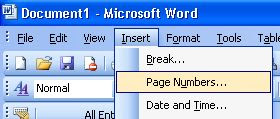
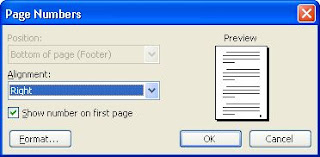
1. เริ่มด้วยการแทรกเลขหน้าให้กับเอกสารทั้งหมด โดยคลิกเมนู Insert > Pages Numbers
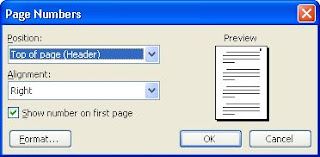
2. จากนั้นก็กำหนดตำแหน่งว่าจะวางเลขหน้าในส่วนหัวกระดาษหรือท้ายกระดาษ ในที่นี้ผมเลือกวางไว้ที่หัวกระดาษด้านซ้ายมือนะครับ
3. ย้ายไปหน้าที่เป็นแนวนอนครับ จากนั้นดับเบิ้ลคลิกตัวเลขหน้าของหน้าที่เป็นแนวนอน เพื่อเปิดการทำงานส่วนหัวกระดาษ จะปรากฏแถบเครื่องมือ Header and Footer ขึ้นมา
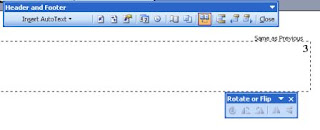
4. คลิกไอค่อน Link to Previous บนแถบเครื่องมือ Header and Footer เพื่อยกเลิก ซึ่งจะสังเกตว่าข้อความ Same as previous บนกรอบ Header จะหายไป
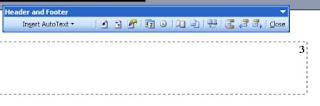
5. คลิกเลขหน้า แล้วคลิกกรอบของเลขหน้าให้มีจุดสีดำล้อมรอบกรอบตัวเลขเลขหน้า แล้วลบทิ้ง

6. คลิกปุ่ม Switch between Header and Footer แล้วคลิกเมนู Insert > Page Numbers เพื่อแทรกเลขหน้าในส่วนของ Footer
7. คลิกไอค่อน Link to Previous บนแถบเครื่องมือ Header and Footer เพื่อยกเลิก ซึ่งจะสังเกตว่าข้อความ Same as previous บนกรอบ Footer จะหายไป
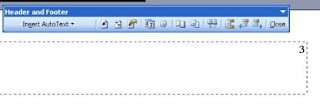
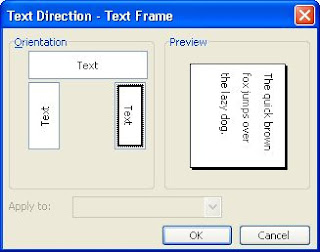
8. คลิกเลขหน้า ให้มีตัวกระพริบอยู่ที่เลขหน้า จากนั้นคลิกเมนู Format > Text Direction และเลือกเป็นตะแคงขวา และตอบ OK

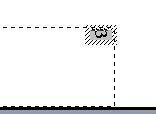
9. ตอนนี้ก็จะมีเลขหน้าทั้ง Header และ Footer ก็ให้ลบเลขหน้าในส่วนของ Header และ Footer ที่ไม่ต้องการออก

หรือสรุปคร่าว ๆ ก็คือ
1. แทรกเลขหน้าทั้งหัวและท้าย
2. ยกเลิก link to previous สำหรับหน้าที่เปลี่ยนเป็นแนวนอน ทั้งหัวและท้าย
3. เปลี่ยนแนวตัวอักษรสำหรับเลขหน้าในส่วนของท้ายกระดาษ
4. ลบเลขหน้าที่ไม่ต้องการออกไป
ลองประยุกต์ใช้ดูนะครับ อาจเขียนไม่ละเอียดนัก แต่ถ้าเป็นคนที่ใช้งานเวิร์ดประจำ ก็น่าจะไม่ยากครับ

ก็ไม่ยากครับ โดยมีวิธีทำดังนี้ครับ
1. เริ่มด้วยการแทรกเลขหน้าให้กับเอกสารทั้งหมด โดยคลิกเมนู Insert > Pages Numbers

2. จากนั้นก็กำหนดตำแหน่งว่าจะวางเลขหน้าในส่วนหัวกระดาษหรือท้ายกระดาษ ในที่นี้ผมเลือกวางไว้ที่หัวกระดาษด้านซ้ายมือนะครับ

3. ย้ายไปหน้าที่เป็นแนวนอนครับ จากนั้นดับเบิ้ลคลิกตัวเลขหน้าของหน้าที่เป็นแนวนอน เพื่อเปิดการทำงานส่วนหัวกระดาษ จะปรากฏแถบเครื่องมือ Header and Footer ขึ้นมา

4. คลิกไอค่อน Link to Previous บนแถบเครื่องมือ Header and Footer เพื่อยกเลิก ซึ่งจะสังเกตว่าข้อความ Same as previous บนกรอบ Header จะหายไป

5. คลิกเลขหน้า แล้วคลิกกรอบของเลขหน้าให้มีจุดสีดำล้อมรอบกรอบตัวเลขเลขหน้า แล้วลบทิ้ง

6. คลิกปุ่ม Switch between Header and Footer แล้วคลิกเมนู Insert > Page Numbers เพื่อแทรกเลขหน้าในส่วนของ Footer

7. คลิกไอค่อน Link to Previous บนแถบเครื่องมือ Header and Footer เพื่อยกเลิก ซึ่งจะสังเกตว่าข้อความ Same as previous บนกรอบ Footer จะหายไป

8. คลิกเลขหน้า ให้มีตัวกระพริบอยู่ที่เลขหน้า จากนั้นคลิกเมนู Format > Text Direction และเลือกเป็นตะแคงขวา และตอบ OK


9. ตอนนี้ก็จะมีเลขหน้าทั้ง Header และ Footer ก็ให้ลบเลขหน้าในส่วนของ Header และ Footer ที่ไม่ต้องการออก

หรือสรุปคร่าว ๆ ก็คือ
1. แทรกเลขหน้าทั้งหัวและท้าย
2. ยกเลิก link to previous สำหรับหน้าที่เปลี่ยนเป็นแนวนอน ทั้งหัวและท้าย
3. เปลี่ยนแนวตัวอักษรสำหรับเลขหน้าในส่วนของท้ายกระดาษ
4. ลบเลขหน้าที่ไม่ต้องการออกไป
ลองประยุกต์ใช้ดูนะครับ อาจเขียนไม่ละเอียดนัก แต่ถ้าเป็นคนที่ใช้งานเวิร์ดประจำ ก็น่าจะไม่ยากครับ
การลงวินโดว์ใหม่โดยคงค่าและโปรแกรมต่าง ๆ ไว้เช่นเดิม
เมื่อวานซืนมีลูกค้านำโน๊ตบุ๊คมาให้ช่วยดูให้ เนื่องจากเมื่อเปิดเครื่องแล้ว หน้าจอไม่แสดงภาพใด ๆ ทั้งที่เครื่องทำงานปกติ ซึ่งจากการตรวจสอบ คาดว่าไฟล์บางไฟล์ของวินโดว์น่าจะเสียหาย
วิธีแก้ ก็ลงวินโดว์ใหม่เพื่ออัพเดทไฟล์ที่เสียหายครับ โดยการลงวินโดว์ครั้งนี้ต้องเก็บค่าและโปรแกรมต่าง ๆ ที่ใช้งานไว้ให้เหมือนเดิม
วิธีการก็เหมือนกับการลงวินโดว์ปกติครับ
1. ใส่แผ่นซีดีติดตั้งวินโดว์ในเครื่อง
2. ตั้ง BIOS ให้บูทจากซีดีรอม
3. หลังจากบูทเข้าสู่การติดตั้งเรียบร้อยแล้ว ให้เลือกติดตั้งวินโดว์ครับ อย่าพึ่งเลือก repair
4. จากนั้นโปรแกรมติดตั้งจะตรวจสอบว่ามีวินโดว์อยู่ในเครืองหรือไม่
5. ก็ให้เลือกวินโดว์ที่เจอครับ แล้วเลือก repair
6. จากนั้นก็ทำตามขั้นตอนปกติครับ
หมายเหตุ
ติดตั้งครั้งแรกวินโดว์มองไม่เห็นฮาร์ดดิสก์ (ผมใช้แผ่นวินโดว์ XP SP2 ครับ) ก็ให้เข้า BIOS ไปเปลี่ยนการเชื่อมต่อฮาร์ดดิสก์เป็น IDE ครับ
วิธีการนี้สามารถนำไปใช้ในกรณีเปลี่ยนฮาร์ดดิสก์จากเครื่องหนึ่งไปใส่อีกเครื่องหนึ่งที่เมนบอร์ดไม่เหมือนกันได้ด้วยครับ เพราะผมใช้วิิธีนี้บ่อย เวลาเครื่องที่บ้านผมเสีย ผมก็จะสลับเอาฮาร์ดดิสก์ในเครื่องเสียไปใส่เครื่องสำรองที่สเปคต่ำกว่า
วันอาทิตย์ที่ 8 มิถุนายน พ.ศ. 2551
เปิดร้านเกม
ช่วงนี้ผมกำลังหาทำเลเปิดร้านเกมอยู่ครับ เลยต้องฝึกเล่นเกมต่าง ๆ ให้คล่องก่อน
แล้วร้านเกมยังมีโอกาสอีกหรือเปล่า ต้องตอบว่ามีครับ เพียงแต่ต้องมองลูกค้าให้ออกเท่านั้น
ช่วงเดือนที่ผ่านมาก็เดินทางไปดูทำเลหลาย ๆ จุดทั่วกรุงเทพฯ ทำให้พบเห็นสิ่งต่าง ๆ ใหม่ ๆ ที่ผมไม่เคยทราบหลายอย่างทีเดียว
ได้มีโอกาสเข้าไปศึกษาร้านเกมหลาย ๆ ร้าน มองจุดแข็ง และจุดอ่อนของแต่ละร้าน เพื่อนำมาทำร้านของตัวเอง
ไว้ผมเปิดร้านเรียบร้อยแล้ว จะกลับมาัอัพเดทบล็อคใหม่
วันจันทร์ที่ 21 เมษายน พ.ศ. 2551
ค้าขายบนอีเบย์
เมื่อวานนี้ ผมได้เครื่อง CD-RW มือสองมาตัวนึง ก็เลยเอาไปใส่เครื่องที่ร้าน ประมาณสี่ทุ่ม ปรากฏว่าตอนนั้นมีเครื่องว่างอยู่เครื่องเดียว ก็เลยจัดการเอาไปใส่เครื่องที่ว่าง หลังจากที่ใส่และประกอบเก็บเรียบร้อยแล้ว ก็สังเกตุได้ว่าตัวเคสบริเวณเพาเวอร์ซัพพลายอุ่น ๆ ซึ่งปกติแล้วจะไม่เป็นเช่นนี้ เพราะอยู่ในห้องแอร์
ผมก็เลยเปิดเครื่องใหม่ และอ้อมไปดูเพาเวอร์ซัพพลายด้านหลัง ปรากฏว่าพัดลมของเพาเวอร์ซัพพลายไม่หมุน คงเพราะฝุ่นสีเข้าไปอุดตัน เครื่องที่ร้านผมเคยเกิดกรณีนี้มาแล้วสองเครื่องที่พัดลมเพาเวอร์ซัพพลายไม่หมุน ตอนนั้นผมไปถาม ๆ ที่พันธ์ทิพย์ ปรากฏว่าเค้าไม่ซ่อมกัน ผมก็เลยจัดการซ่อมเอง
วิธีซ่อมก็ไม่ยากครับ เปลี่ยนพัดลมตัวใหม่ วันนี้ก็เลยไปซื้อพัดลมเคสมาเปลี่ยน ครั้งก่อนซื้อได้ตัวละ 20 บาท แต่คราวนี้ร้านที่เคยซื้อไม่มีแล้ว ต้องไปซื้อร้านอื่น 25 บาท โดยแกะเพาเวอร์ซัพพลายออกมาและเอาพัดลมตัวที่เสียออก จากนั้นก็เอาตัวใหม่เปลี่ยนเข้าไป โดยเอาขั้วต่อสายไฟยื่นออกมาข้างนอก เสียบกับขััวต่อของสายเพาเวอร์ข้างนอก
สองตัวก่อนหน้านั้นเมื่อประกอบกลับก็ไม่มีปัญหาอะไร แต่ครั้งนี้เมื่อประกอบกลับแล้วเปิดเครื่อง ปรากฏว่ามีเสียงใบพัดขัดกับอะไรซักอย่าง เสียงดังมาก จึงต้องรื้อออกมาตรวจสอบ ก็ปรากฏว่าใบพัดของพัดลมตัวใหม่ยื่นออกมามากเกินไป อาจเป็นเพราะพัดลมที่ผมซื้อมาคราวนี้เป็นแบบหนาก็ได้ ก็แก้โดยเอามีดเฉือนใบพัดส่วนที่ยื้นออกมาจนไปขัดกับบอร์ดของเพาเวอร์ซัพพลาย
ก็ต้องจำไว้ว่า คราวต่อไปต้องซื้อพัดลมเคสแบบบางเท่านั้น
หลังจากจัดการงานในร้านเรียบร้อย ก็มานั่งเปิดเว็บ และเห็นข่าวประกาศขายอุปกรณ์เน็ตเวอร์คสวิตชิ่งตัวนึง น่าสนใจมาก เพราะราคาปกติสามหมื่นกว่าบาท แต่กลับนำมาขายเพียงสามพันบาท ผมก็เลยโทรไปสอบถาม ปรากฏว่าเหลืออยู่หนึ่งตัว ก็เลยจัดการไปสอยมา
ก็กะว่าจะเก็บไว้เป็นตัวสำรองเผื่อกรณีสวิตชิ่งที่ร้านเสีย ซึ่งที่ร้านผมใช้แค่ 16 พอร์ตเท่านั้น แต่ตัวที่ซื้อมานี้มี 24 พอร์ต
ในช่วงนี้ที่ยังไม่ได้ใช้งาน ก็เลยกะว่าน่าจะลองหาโอกาสทำกำไรจากสินค้าตัวนี้ดู ก็เลยเข้าอีเบย์ไปโพสต์ขาย เผื่อขายได้ก็ได้กำไรกว่าเท่าตัวทีเดียวนะครับ ก็หวังว่าจะมีคนสนใจซื้อไปใช้นะ เพราะเดือนนี้รายได้ของร้านลดลงจากช่วงสามเดือนที่แล้วค่อนข้างเยอะ ประมาณ 10-15 เปอร์เซนต์ทีเดียว
ถ้าขายสวิตช์ตัวนี้ได้ก็จะได้รายได้กลับมาเท่า ๆ กับเดือนก่อน ช่วงนี้ก็ต้องหารายได้ทุกทางละครับ เพื่อน ๆ ก็เอาอย่างผมได้นะครับ ว่าง ๆ ก็หาสินค้าที่น่าสนใจในตลาดมือสองนำมาขายต่อเอากำไร แต่ต้องเก็งให้ดีนะครับ ว่าอะไรน่าจะขายได้หรือไม่ได้ ไม่งั้นทุนจมครับ
สมัครสมาชิก:
บทความ (Atom)